

Se connecter à votre serveur Minecraft Java
Trouvez l'adresse de votre serveur dans Dash et rejoignez-le depuis Minecraft: Java Edition en quatre étapes.
Chaque serveur Minecraft Java dans Dash a sa propre adresse. Les joueurs n'ont besoin que de cette adresse, sans port : Dash crée les enregistrements DNS (y compris l'enregistrement SRV) pour vous.
1. Copier l'adresse
Ouvrez votre serveur dans Dash. Dans l'onglet Aperçu, la carte Se connecter affiche l'adresse. Cliquez sur l'icône de copie à côté.

2. Ajouter le serveur dans Minecraft
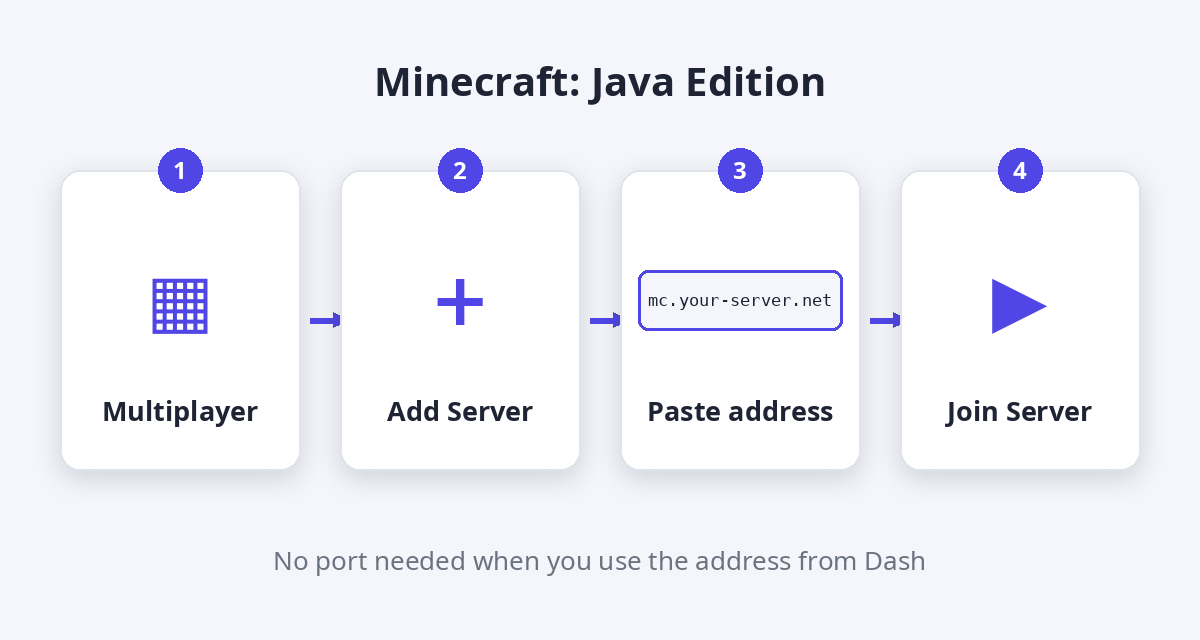
- Lancez Minecraft: Java Edition et choisissez Multijoueur.
- Cliquez sur Ajouter un serveur.
- Collez l'adresse dans Adresse du serveur et donnez un nom au serveur.
- Cliquez sur Terminé, sélectionnez le serveur et cliquez sur Rejoindre le serveur.
Votre version de Minecraft doit correspondre à celle du serveur (onglet Jeu). Sur Paper ou Spigot, les joueurs avec une version plus récente peuvent aussi rejoindre si ViaVersion est installé.
Mods et modpacks
Sur les serveurs Forge, NeoForge, Fabric et modpack, chaque joueur a besoin des mêmes mods : installez le même modpack dans la même version dans votre launcher (CurseForge, Modrinth App ou FTB App) avant de rejoindre. Les plugins Paper ou Spigot ne demandent rien côté joueur.
La connexion ne fonctionne pas ?
- Le serveur doit afficher En marche dans Dash. Le premier démarrage peut prendre quelques minutes.
- Une nouvelle adresse peut mettre quelques minutes à fonctionner partout. En attendant, utilisez l'adresse IP et le port de la carte Se connecter.
- Liste blanche activée ? Ajoutez le joueur dans l'onglet Paramètres du jeu.
- « Outdated client » ou « Outdated server » : les versions ne correspondent pas.
- Toujours bloqué ? Ouvrez un ticket de support avec le message d'erreur.