

Mit deinem Minecraft-Java-Server verbinden
Finde die Serveradresse in Dash und tritt in vier Schritten mit Minecraft: Java Edition bei.
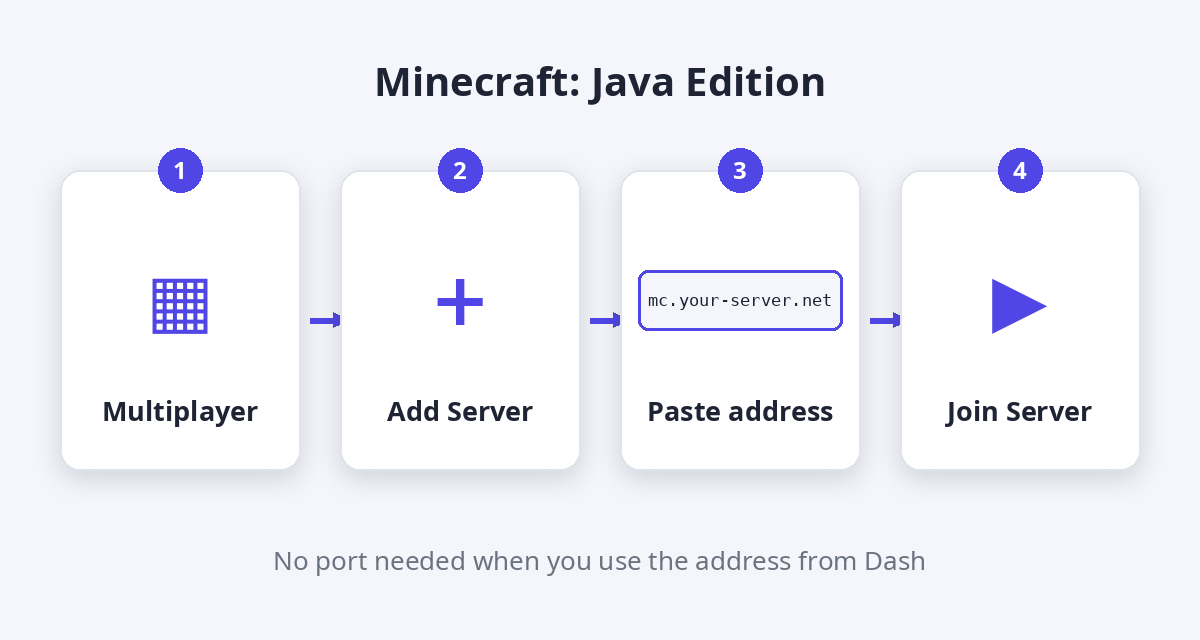
Jeder Minecraft-Java-Server in Dash hat eine eigene Adresse. Spieler brauchen nur diese Adresse, keinen Port: Dash legt die DNS-Einträge (inklusive SRV-Eintrag) für dich an.
1. Adresse kopieren
Öffne deinen Server in Dash. Im Tab Übersicht zeigt die Karte Verbinden die Adresse. Klicke auf das Kopieren-Symbol daneben.

2. Server in Minecraft hinzufügen
- Starte Minecraft: Java Edition und wähle Mehrspieler.
- Klicke auf Server hinzufügen.
- Füge die Adresse bei Serveradresse ein und gib dem Server einen Namen.
- Klicke auf Fertig, wähle den Server und klicke auf Server beitreten.
Deine Minecraft-Version muss zur Version des Servers passen (im Tab Spiel). Auf Paper oder Spigot können Spieler mit neueren Versionen auch beitreten, wenn ViaVersion installiert ist.
Mods und Modpacks
Auf Forge-, NeoForge-, Fabric- und Modpack-Servern braucht jeder Spieler dieselben Mods: Installiere vor dem Beitreten dasselbe Modpack in derselben Version in deinem Launcher (CurseForge, Modrinth App oder FTB App). Plugins auf Paper oder Spigot brauchen beim Spieler nichts.
Es verbindet nicht?
- Der Server muss in Dash Läuft anzeigen. Der erste Start kann einige Minuten dauern.
- Eine neue Adresse kann ein paar Minuten brauchen, bis sie überall funktioniert. Nutze bis dahin IP-Adresse und Port aus der Karte Verbinden.
- Whitelist aktiv? Füge den Spieler im Tab Spieleinstellungen hinzu.
- „Outdated client“ oder „Outdated server“: Die Versionen passen nicht zusammen.
- Klappt es immer noch nicht? Eröffne ein Support-Ticket mit der Fehlermeldung.